| Министерство Путей Сообщения
Российской Федерации
Дальневосточный Государственный
Университет Путей Сообщения
Контрольная работа
по «Информатике»
Выполнил:
Шифр:
Курс:
Проверил:
г. Тында
2 001 год
В электронных таблицах можно производить любые расчеты, применяемые в бухгалтерии, для построения диаграмм и графиков. Рассмотрим программу «Microsoft Excel 97
», с помощью которой мы и произведем расчет семейного бюджета. В качестве данных возьмем примерные доходы и расходы семьи со средним доходом.
Запустить это приложение можно через кнопку Пуск
→ Программы
→ Microsoft Excel
. Загрузка программы может длится несколько секунд. Сама электронная таблица выглядит как столбцы, обозначающиеся А, В, С
… и строки 1, 2, 3
… Пересечение строк и столбцов образуют ячейки. У каждой ячейке есть свой адрес, например А7, Е12.
Для ввода информации выделяем ячейку, после чего появляется курсор. Под панелью инструментов появился текст. Эта «полоска» называется поле для ввода, где отображается фактическая информация в текущей ячейки. Чтобы «закрепить» введенное значение необходимо нажать клавишу «Enter
».
Если набранная информация не верна и уже закреплена, то необходимо нажать на клавиатуре клавишу F2
(правка) либо дважды щелкнув по ячейки, при этом курсор появится в строке ввода, для ввода нужной информации.
В таблицах второе полугодие разбито по месяцам, а первое полугодие – указываем фиксированной суммой. Подсчитываем результат за второе полугодие и за год. В последней строке таблиц подсчитываем общие суммы по столбцам.
Таблица «Доходы
» содержит перечень статей доходов. Статьи «Заработная плата мужа
» предусматривают фактические выплаты заработной платы за вычетом налогов. Расчет заработной платы и налогов показан в таблице «Зарплата
». Данные по зарплате вставлены как ссылка на графу «заработок на руки
». «Детское пособие
» – выплачивается органами социальной защиты населения.
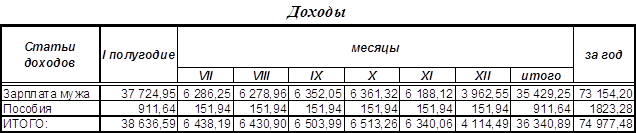
Формулы указаны только в графах «Итого» и «За год». В первой формуле суммирует данные за второе полугодие (для ячейки I4 “=СУММ(C4:H4)”). Во второй графе складываются суммы за первое и второе полугодие (для ячейки J4 “=B4+I4”). Для копирования формулы на остальные строки необходимо выделить ячейку с формулой и затем за правый нижний угол перетянуть вниз. Снизу (под всеми данными) находится строка «Всего», содержащая суммы (“=СУММ(B4:B6)”) по каждому столбцу. Эта формула аналогично копируется вправо.
Реклама

При оформлении таблицы необходимо выделять меняемые ячейки и через меню Формат
→ Ячейки
, форматируем их. Начнем с заголовка. Выделяем диапазон A1:J1 (заголовок всей таблицы) и устанавливаем выравнивание по горизонтали и вертикали по центру
, с переносом по словам и объединением ячеек. На вкладке Шрифт
устанавливаем «Times New Roman Cyr
», начертание полужирный курсив
, размер 14
. Заголовки столбцов (диапазон A2:J3) выделяем и устанавливаем выравнивание по горизонтали и по вертикали по центру
с переносом по словам, шрифт – «Arial Cyr
», размером 10
, начертание полужирный курсив
. После этого необходимо выделять отдельные диапазоны A2:A3, B2:B3, C2:I2, J2:J3 и включать флажок объединение ячеек
. Для названий статей доходов (диапазон A4:A5) включаем полужирный курсив
. Для чисел (диапазон B4:J6) установить числовой формат числовой
, число десятичных знаков
2, с разделителем групп разрядов. Для последней строки (A6:J6) включить шрифт полужирный
.
Диаграмма по этой таблице будет иметь следующий вид:
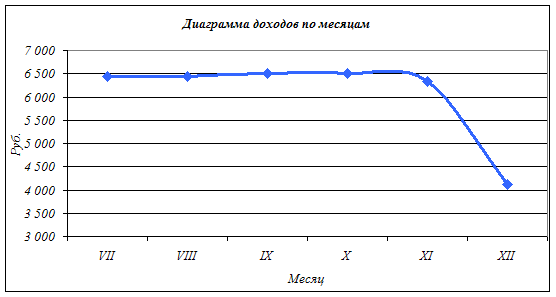
Таблица «Расчет коммунальных платежей
» содержит сведения по платежам семьи. «Квартплата
» начислена из расчета проживания трех человек в полутора комнатной квартире. «Электроэнергия
» – плавно нарастающая сумма свидетельствует о увеличении потребления электроэнергии при наступлении осенних и зимних месяцев. «Телефон
» – сумма абонентской платы за пользование телефоном. «Кабельное ТВ
» – абонентская плата за пользование кабельным телевидением.

Формулы и форматирование ячеек аналогично описанию по предыдущей таблице. Но только последняя строка имеет номер 9. А суммирование производится по столбцам со строки номер 5 по строку 8.
Диаграмма по этой таблице будет иметь следующий вид:
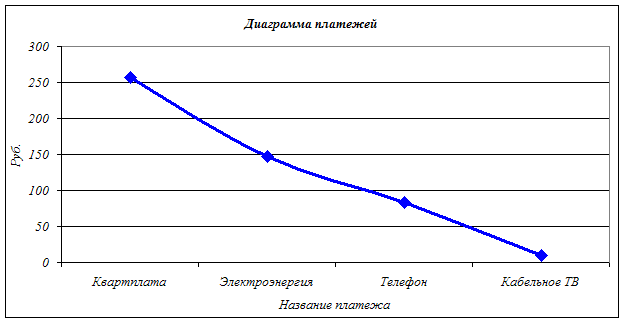
Таблица «Расходы
» содержит сведения по основным категориям текущих расходов семьи. «Коммунальные платежи
» берет значение из таблицы «Платежи
» (формула “=Платежи!E9”). «Продукты питания
» – суммы затраченные на приобретение продуктов (мясо, хлебобулочные изделия и т.д.). «Непродовольственные товары
» – суммы потраченные на приобретение одежды, средств гигиены и т.п.. «Услуги
» – оплата услуг парикмахера, сапожника, юриста и т.п.
Реклама


Итоги и форматирование ячеек аналогично описанию для первой таблице. Но только последняя строка имеет номер 8. А суммирование производится по столбцам со строки номер 4 по строку 7.
Диаграмма по этой таблице будет иметь следующий вид:
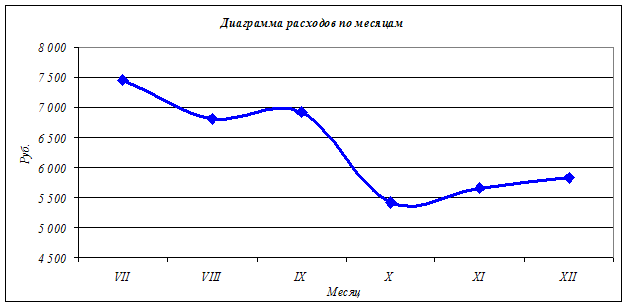
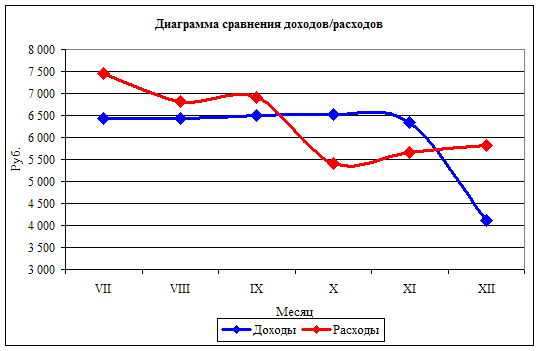
Таблица «Остатки
» содержит общие суммы по доходам и расходам по месяцам и за весь год. Доходы
берутся со строки итогов по доходам (формула “=Доходы!B6”), а расходы
соответственно итоги по расходам (формула “=Расходы!B8”). Строка «Остаток
» подсчитывает разницу между доходами и расходами по формуле “=B4-B5”. Для последующих столбцов (второе полугодие) к остатку прибавляется предыдущий остаток.

Диаграмма по этой таблице будет иметь следующий вид:
|