| БЕЛОРУССКИЙ ГОСУДАРСТВЕННЫЙ УНИВЕРСИТЕТ
РЕФЕРАТ
ПО ТЕМЕ:
«Word. Автоматизация решения задач. Макросы»
Подготовила:
Студентка экономического факультета
Отделения Финансы и кредит
Гуреева Ирина
Минск – 2008 г.
ОГЛАВЛЕНИЕ
Оглавление.. 2
Введение.. 3
1. Макросы как средство автоматизации.. 4
1.1. Понятие макроса.. 4
1.2. Технология создания макроса.. 5
1.3. Выполнение макроса.. 8
1.4. Изменение макросов. 13
1. Приложение.. 15
Список литературы... 21
ВВЕДЕНИЕ
Невзирая на современное мощное программное обеспечение, пользователь порой встречается с необходимостью доработки некоторых его элементов с учетом конкретной ситуации. Хорошую услугу в решении этой проблемы могут оказать макросы. Современные приложения Microsoft Office имеют для этого соответствующий инструментарий, ориентированный на неподготовленного пользователя. Макросы обычно используются для автоматизации повторяющейся последовательности действий.
В реферате я изложила эту тему, начиная с азов: раскрыла понятие макроса, технологию его создания, выполнение, а также изменения. Реферат содержит несколько примеров создания макросов в среде Microsoft Word.
1. макросы как средство автоматизации
1.1. Понятие макроса
Работая с приложениями Microsoft Office, например, с Word или Excel, можно заметить, что часто одни и те же последовательности действий повторяются, и, естественно, возникает желание автоматизировать этот процесс, сделав так, чтобы часто выполняемую последовательность действий заменит каким-либо одним действием. В приложениях Microsoft Office (Word, Excel и др.) это реализовано под названием макрос – возможность воспроизведения последовательности нажатий клавиш, выбора команд и выполнения других элементарных действий. После записи эта последовательность может быть многократно повторена.
Макросредства упрощают работу с соответствующими приложениями Microsoft Office и позволяют настраивать его согласно нуждам конкретного пользователя.
Некоторые задачи достаточно легко автоматизировать с помощью макросов, например:
- открытие, выделение и обновление документа, содержащего коды полей;
- сохранение параметров настройки и быстрое переключение между ними;
- открытие документа и немедленное переключение в режим просмотра;
Реклама

- добавление дополнительных кнопок масштабирования и редактирования на панели инструментов.
Но главное достоинство макросов в том, что они совершенно равноправны с другими командами. Это значит, что когда мы создаем макрос, то мы его можем конструировать как из набора команд, так и включать в него другие макросы.
Сфера применения макросов достаточно широка, но обычно макросы используют для редактирования; объединения сложных команд; упрощения доступа к параметрам (данным) в диалоговых окнах; автоматизации обработки больших последовательностей сложных действий; ускорения часто выполняемых операций форматирования и взаимодействия между приложениями Windows и пользовательскими программами.
Созданные макросы сохраняются либо как глобальные, либо как макросы шаблонов или документов. Глобальные макросы хранятся в шаблоне Normal.dot и доступны из любого документа или шаблона. Макросы, сохраненные в шаблоне, доступны только в документах, основанных в этом шаблоне. А, макросы, сохраненные в документе, доступны только в самом документе.
1.2. Технология создания макроса
Существует два способа создания макроса: протоколирование и программирование (написание программы) на языке Visual Basic for Application (VBA).
Протоколирование – это способ создания макроса, когда происходит протокольная запись всех действий пользователя, включая выбор команд меню и нажатие комбинаций клавиш, которые преобразуются в операторы языка VBA и сохраняются в отдельном файле. В этом случае при создании макроса регистрируются все действия пользователя и переводятся в команды языка VBA.
Написание программы на языке VBA – более сложный способ, однако он позволяет создавать очень мощные макросы, которые не могут быть созданы при протоколировании.
При создании макроса в режиме протоколирования следует помнить, какие действия пользователя записываются в процессе записи макроса, а именно:
- ввод текста;
- переключение раскладки клавиатуры;
- перемещение по документу;
- выделение объектов;
- переключение между документами;
- выбор команд и нажатие кнопок на панели инструментов.
Во время записи макроса функции мыши ограничены. С помощью мыши можно работать только с элементами управления, но нельзя перемещаться по документу, а также что-либо выделять. Для этих целей используется клавиатура.
При записи макроса имеется возможность временно приостановить процесс записи, а затем продолжить запись макроса, начиная с того момента, где была остановка.
Реклама
Перед тем как создать макрос, необходимо принять решение о том, к какому объекту он будет применяться: к определенной части документа, к выделенному фрагменту документа или ко всему документу в целом. Если макрос должен применяться к выделенной части документа, то следует пометить ее закладкой, чтобы макрос без труда нашел нужное место. Если же нужно, чтобы макрос применялся к выделенным объектам, то выделите их перед тем, как записать макрос.
Возможны следующие, наиболее часто встречающиеся способы перемещения по документу и выделения объектов во время записи:
- перед началом записи создать закладку для части документа или выделенного объекта с помощью команды Вставка - Закладка. Во время записи можно вернуться к фрагменту, помеченному закладкой при помощи команды Правка - Перейти;
- для перехода в документе можно воспользоваться командой Правка - Перейти и выбрать объект (страницу, раздел и т.д.), на который необходимо перейти;
- для перехода к точке последней правки используется комбинация клавиш [Shift + F5];
- переместиться к началу документа можно с помощью комбинации клавиш [Ctrl + Home];
- переместиться к концу документа можно с помощью комбинации клавиш [Ctrl + End].
Технология создания макроса методом протоколирования состоит из трех этапов, которые разбиваются на шаги.
1. Подготовительный этап:
- начать запись макроса, выполнив команду Сервис -Макрос - Начать - запись;
- указать имя создаваемого макроса (рис.1), на которое накладываются следующие требования: должно начинаться с буквы и не может включать пробел, количество символов не должно превышать 80; 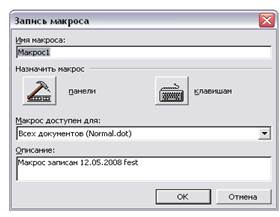
Рис. 1. Диалоговое окно Запись макроса
в Microsoft Word
- в раскрывающемся списке Макрос доступен для выбрать шаблон, в котором нужно сохранить макрос;
- при необходимости снабдить макрос сопровождающим текстом, дав краткое описание макроса, акцентировав в нем назначение и функции;
- подтвердить, что далее пойдет процесс записи макроса, нажав кнопку [ОК].
2. Основной этап:
- протоколирование всех последующих действий пользователя, поэтому следует быть очень внимательным и рекомендуется все действия, которые войдут в макрос, хорошо продумать. Если все же было выполнено ошибочное действие, и пользователь его заметил, то на этом этапе он может отменить его, а также прервать запись макроса. Для этого используется плавающая панель инструментов Остановить запись.
3. Заключительный этап:
- завершение создания макроса осуществляется командой Сервис - Макрос - Остановить запись, после чего работа с макросом будет закончена, и он будет сохранен.
1.3. Выполнение макроса
Созданный макрос следует выполнить. Существует несколько способов запуска макросов:
1) посредством команды Сервис - Макрос - Макросы;
2) с помощью комбинации клавиш, назначенных макросу;
3) посредством команды меню, назначенной для данного макроса;
4) посредством кнопки, назначенной данному макросу на панели инструментов.
Выбор способа запуска макроса определяется самим пользователем исходя из собственных потребностей и предпочтений. Второй способов целесообразно использовать для запуска наиболее часто выполняемых макросов. Третий – иллюстрирует возможность вводить в основное меню собственные команды и тем самым совершенствовать меню. Последний способ отличает наглядность запуска.
Рассмотрим более подробно каждый из указанных способов запуска макросов.
1. Команда Сервис - Макрос - Макросы – стандартный вариант вызова макроса на выполнение. В диалоговом окне Макрос выбрать созданный макрос и нажать кнопку [Выполнить]. Данный способ пригоден также для редактирования и удаления макрокоманды – кнопки [Правка], [Удалить].
2. С помощью комбинации клавиш (рис. 2):

Рис. 2. Диалоговое окно Настройка клавиатуры для назначения макросу
сочетания клавиш в Microsoft Word
- для вызова макроса в диалоговом окне Настройка клавиатуры на вкладке Новое сочетание клавиш указывается комбинация управляющих клавиш. Например, [Ctrl] совместно с комбинацией цифровых или алфавитных клавиш (на латинице);
- затем нажимается кнопка [Назначить], которая производит назначение.
3. Вызов командой в меню – осуществляется стандартная настройка меню: добавление пункта меню, связанного с вызовом макрокоманды:
- в появившемся диалоговом окне Настройка, на вкладке Команды из поля со списком Категории выбирается команда Макросы, а затем имя макроса;
- после нажатия левой кнопкой мыши на имени макрокоманды появляется пунктирное изображение кнопки, которую следует отбуксировать в меню для добавления пункта меню. После этого левая кнопка мыши отпускается.
4. Посредством кнопки, назначенной данному макросу на панели инструментов (рис. 3):
- в Word при нажатии кнопки [Панели] (см. рис. 1) в диалоговом окне Запись макроса появляется диалоговое окно Настройка, в котором на вкладке Команды из поля со списком Категории выбирается Макросы, а затем имя макроса;
- после нажатия левой кнопки мыши на имени макроса появляется пунктирное изображение кнопки, которую следует отбуксировать на панель инструментов. После этого левая кнопка мыши отпускается;
- щелкнув по кнопке [Изменить выделенный объект], можно выбрать понравившийся значок для кнопки, запустив команду Выбрать значок для кнопки (рис. 4). Можно также редактировать значок с помощью команды Изменить значок для кнопки (окно Редактор кнопок) (рис. 5).
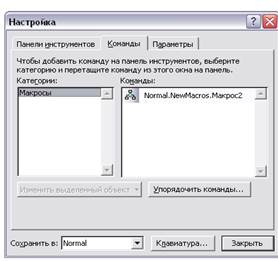
Рис. 3. Диалоговое окно Настройка для назначения макросу
кнопки на панели инструментов в Microsoft Word

Рис. 4. Диалоговое окно выбора значка для кнопки
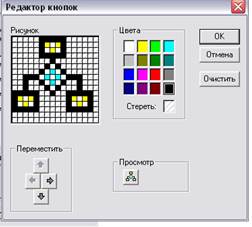
Рис. 5. Диалоговое окно Редактор кнопок
В Excel дополнительно имеется возможность запуска макроса посредством назначенного ему графического образа.
После выбора способа вызова появляется небольшая панель инструментов Остановить запись, содержащая кнопку:
- [Остановить запись] – завершает запись макрокоманды; [Пауза] – приостанавливает запись макрокоманды (рис. 6).

Рис.6. Панель записи макроса в
Microsoft
Word
Все действия пользователя – выбор пунктов меню, параметров в диалоговых окнах – протоколируются системой и записываются средствами языка
VBA.
1.4.
Изменение макросов
Макросы сохраняются в шаблоне в виде текстов программ. Каждый шаблон может содержать произвольное количество макросов. Поскольку dot-файлы (dot – расширение файлов шаблонов) нельзя читать как документы, в Word существуют специальные средства, позволяющие просмотреть и отредактировать макрос как последовательность операторов на языке VBA (рис.10). В процессе редактирования любой макрос представлен в виде последовательности операторов языка VBA. Суть редактирования макроса состоит в удалении, добавлении и замене операторов, как при программировании на любом другом языке.
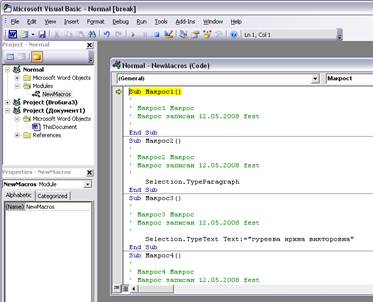
Рис.10. Диалоговое окно редактора VBA
Редактирование макроса выполняется посредствам команды Макросы. В диалоговом окне Макрос, в поле Имя выбирается имя макроса, подлежащего редактированию. Процесс начинается при нажатии кнопки [Отладка]. Можно указать имя несуществующего макроса. Если после этого нажать кнопку [Создать], будет создан новый макрос, а пользователь получит возможность получит возможность записать его на языке VBA.
Кнопка [Отладка] служит для открытия окна редактирования макроса, в котором отображается содержимое макроса на языке VBA. Окно редактирования макроса подобно обычному окну документа, но отличается отсутствием координатной линейки и наличием специальной панели инструментов. Можно открыть несколько окон обработки макросов. Текст макроса редактируется так же, как обычный текст программы VBA. При этом доступно большинство команд редактирования текста, например команды Копировать и Вырезать.
С помощью кнопки [Удалить] указанный макрос удаляется.
Чтобы закрыть окно редактирования макроса, можно использовать системное меню окна редактирования или команду Закрыть в меню Файл. Специфические команды, предназначенные для редактирования и отладки макроса, выполняются путем нажатия кнопок в строке удаления.
Приложение
Задание1. Создать макрос для оформления заголовков, который изменяет цвет и размер шрифта в выделенном фрагменте текста:
- цвет шрифта - Синий;
- размер и тип шрифта – 16, Arial Black;
- выравнивание – По центру.
Назначить созданному макросу комбинацию клавиш.
Порядок выполнения:
1. Создать несколько пустых строк в документе.
2. Выделить заголовок или любой фрагмент текста в документе.
3. начать запись макроса, выполнив команду Сервис- Макрос- Начать запись.
4. В появившемся диалоговом окне Запись макроса, в поле Имя ввести имя макроса, например, Заголовок.
5. В этом диалоговом окне Запись макроса в разделе Описание введите краткое того, что будет делать данный макрос, например, Оформляет заголовки.
6. В разделе Назначить макрос нажать кнопку [клавишам].
7. В появившемся окне Настройка активизировать поле Новое сочетание клавиш, затем нажмите любое сочетание управляющих клавиш [Ctrl] (или [Alt]) и какую-нибудь алфавитно-цифровую клавишу, например, [Alt+Z].
8. Под этим полем появятся слова Текущее назначение. Если далее в квадратных скобках стоит слово [нет], то это значит, что данная комбинация клавиш нигде ранее не назначалась, и ее можно использовать, нажав кнопку [Назначить]. Назначенная комбинация клавиш перейдет в поле Текущее сочетание клавиш, что означает: выбранная комбинация назначена данному макросу.
9. Нажать кнопку [Закрыть] и затем [ОК].
10. Выполнить последовательность действий, непосредственно входящих в макрос, которые изменяют цвет и размер шрифта:
- выполнить команду Формат-Шрифт;
- в поле Цвет установить требуемый цвет;
- в поле Размер выберите нужный размер и тип шрифта;
- выравнивание- По центру;
- завершить запись макроса, нажав кнопку [Остановить запись] на панели инструментов для создания макроса, или выполнить команду Сервис- Макрос- Остановить запись. Будет создан макрос с именем Заголовок, оформляющий заголовки в разработанном стиле.
11. Запустить макрос, предварительно набрав и выделив заголовок, например, «Годовой отчет предприятия», а затем нажав назначенные вами клавиши (в данном случае [Alt+Z]). Теперь по нажатию комбинации клавиш [Alt+Z] любой выделенный фрагмент текста будет оформляться как заголовок по заданному в макросе образцу.
Задание 2. Создать макрос, который форматирует таблицы, и назначить кнопку на пенели инструментов.
Порядок выполнения:
1. Создать произвольную таблицу, выполнив команду Таблица- Добавить- Таблица, указав нужное количество строк и столбцов, например, 2 (два) и 4 (четыре) строки; нажмите [ОК].
2. Вызвать диалоговое окно Запись макроса, выполнив команду Сервис- Макрос- Начать запись.
3. Наберите имя и описание макроса, например, Таблица и Форматирует таблицу.
4. В поле Назначить макрос нажать кнопку [Панели].
5. В диалоговом окне Настройка выберите вкладку Команды. Нажать на имя нужного макроса левой кнопкой мыши и, не отпуская, отбуксировать в то место на панели инструментов, куда следует вставить кнопку с именем макроса.
6. Щелкнуть по кнопке [Изменить выделенный объект], выбрать любой значок для кнопки и нажать [Закрыть]. Теперь начинается запись макроса:
- выделить созданную таблицу, выполнив команду Таблица- Выделить- Таблица;
- выполнить команду Формат- Границы и заливка. Сделать рамку, например, двойной линией, выбрать цвет рамки, например, Синий; нажать кнопку [ОК];
- снять выделение, нажав один раз клавишу управления курсором (-) (стрелка влево). После чего курсор окажется в первой ячейке таблицы;
- выполнить команду Таблица- Выделить- Строка. Для выделенной строки установить шрифт 16, полужирный; поставить выравнивание – По центру, выполнив команду Формат- Абзац;
- нажать кнопку [Остановить запись].
7. Подготовить любую таблицу, заполнив в ней название столбцов, и применить макрос Таблица для ее форматирования, нажав назначенную макросу кнопку на панели инструментов. На экране появится следующее:
Теперь любую подготовленную таблицу можно оформлять в данном формате, нажав назначенную макросу кнопку на панели инструментов.
Задание 3. Создать макрос, проектирующий макет титульного листа. Назначить созданному макросу комбинацию клавиш.
Порядок выполнения:
1. Набрать произвольный заголовок (название работы) в том месте страницы, где он должен стоять на титульном листе, сделать выравнивание – По центру.
2. Начать запись макроса, выполнив команду Сервис- Макрос- Макросы. Введите его имя, например, Титульный_лист. Указать его назначение в поле Описание, например, Создает макет титульного листа.
3. В разделе Назначить макрос нажать кнопку [клавишам].
4. В появившемся окне Настройка активизировать поле Новое сочетание клавиш, затем нажать любое сочетание управляющих клавиш [Ctrl] (или [Alt]) и какую-нибудь алфавитно-цифровую клавишу, например, [Alt+7].
5. Нажать кнопку [Закрыть] и затем [ОК].
6. Выполнить последовательность действий, непосредственно входящих в макрос:
- поместить курсор над набранным текстом (клавиши [Ctrl]+(-)). Установить параметра: выравнивание – По центру, шрифт – 15, Times New Roman, все прописные и ввести текст «МИНИСТЕРСТВО ОБРАЗОВАНИЯ РЕСПУБЛИКИ БЕЛАРУСЬ». Нажать [Enter] и выравнивание – По центру, шрифт - Times New Roman, 13, все прописные, ввести текст «БЕЛОРУССКИЙ ГОСУДАРСТВЕННЫЙ УНИВЕРСИТЕТ»;
- отступив пару строк, установить выравнивание – По правому краю, шрифт - 15, ввести текст «Кафедра информационных технологий»;
- отступив 5-6 строк, установить выравнивание - По центру, шрифт- 18, малые прописные, набрать текст «Реферат», ниже перед строкой заголовка реферата ввести текст «на тему»: шрифт – 14;
- перейти в конец набранного ранее заголовка с помощью клавиш [Ctrl]+(-);
- отступив 5-6 строк установить выравнивание – По левому краю, шрифт – 15, набрать текст «Выполнил студент»;
- отступив еще 5-6 строк, установить выравнивание – По центру, шрифт – 13, набрать текст «Минск 2008»;
- перейти в конец набранных ранее слов «на тему» с помощью клавиш [Ctrl]+(-) и (-);
- остановить запись макроса, нажав кнопку [Остановить запись] на панели инструментов.
7. Набрать и выделить заголовок (название курсовой работы), к которому будет применяться макрос.
8. Запустить макрос, нажав назначенные клавиши (в данном случае [Alt+7]). На экране появится титульный лист реферата.
Список литературы
1. Мусин К.А «Техническое приложение к Microsoft Word»
2. Бородина А.И «Макропрограммирование»
|