| БГПА
ФТК
Кафедра проектирования дорог
Лабораторная работа №1
по курсу «Информатика»
Выполнил студент группы №114359 Райхман Сергей Юрьевич
 Проверил Проверил
Минск 1999
Лабораторная работа №1
Тема:
Сервисная программа Norton Commander
Цель:
Научиться осуществлять управление компьютером с помощью Norton Commander
Norton Commander позволяет выполнять следующие функции: 1) выполнять функции MS-DOS, 2) Отображать содержание каталогов на дисках, 3) изображать дерево каталогов на диске, 4) просматривать файлы, 5) редактировать текстовые файлы, 6) копировать, перемещать, переименовывать, удалять файлы, 7) изменять атрибуты файлов.
Запуск
Norton Commander
Для запуска Norton Commander необходимо набрать в командной строке “nc” и нажать “Enter” (ввод). Выход из Norton Commander – клавиша F10 или ALT+X
Вид экрана и панелей
После запуска Norton Commander на экране появляются два прямоугольных окна (панели).
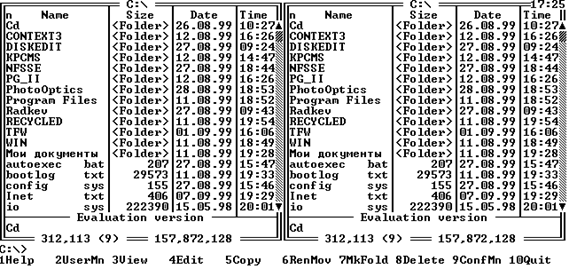
Ниже этих панелей располагается приглашение MS-DOS и информационная строка со значениями функциональных клавиш.
F1 HELP – краткая информация о назначении клавиш при работе NC.
F2 MENU – пользовательское меню
F3 VIEW – просмотр текстового файла, документа
F4 EDIT – редактирование текстового файла
F5 COPY – копирование файлов
F6 RENMOV – пересылка, переименование файла
F7 MKDIR – создание каталога (подкаталогов)
F8 DELETE – удаление файлов или подкаталогов
F9 PULL DN – в верхней строке экрана выводятся меню, содержащие режимы работы NC.
F10 QUIT – выход из NC
Меню при нажатии клавиши
F9
Left и Right – задаются режимы вывода информации на левой и правой панелях
Files – производятся различные операции с файлами
Commands – выполняются различные команды NC, задается конфигурация NC и режимы работы.
Один из пунктов меню является выделенным, для выбора другого пункта пользуются стрелками <¬>, <>, <®>, <¯> и нажимается клавиша “Enter”.
Выделение файлов
Для копирования, удаления, перемещения файлов необходимо их выделить нажатием клавиши Ins. Для отмены выделения необходимо повторно нажать “Ins”. Внизу панели появляется информация о количестве выделенных файлов.
Создание каталога
Для создания каталога нажать клавишу “F7”, набрать его имя, нажать “Enter”.
Для входа в каталог необходимо на его имени нажать клавишу “Enter”. При нажатии клавиш “ALT+F10” на экран выводится дерево каталогов. Клавишами перемещения курсора можно быстро переместиться в нужный подкаталог.
Реклама

Основные клавиши
NC
TAB – переход на другую панель
ALT+F1 – вывод в левой панели оглавления другого диска.
ALT+F2 – вывод в правой панели оглавления другого диска
CTRL+F1 – убрать левую панель с экрана
CTRL+F2 – убрать правую панель с экрана
CTRL+O – убрать обе панели
CTRL+U – поменять панели местами
Для запуска компьютера необходимо в строке приглашения набрать “LOGIN”, ввести пароль (335_2).
Задания по лабораторной работе
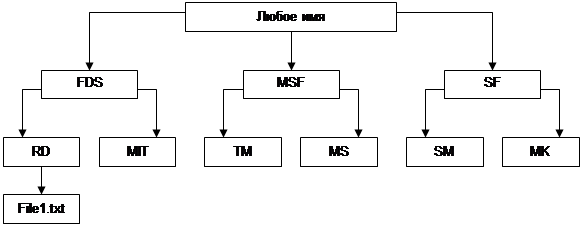
С помощью команд, создать на диске структуру подкаталогов:
|